
Hace unos días un cliente de Trescasas me dejó su ordenador portátil LENOVO porque iba muy lento.
El portátil tiene unos años pero es relativamente potente puesto que lleva un procesador Intel i5 5200U de 5ª generación (actualmente van por la 11ª generación), 8 GB de memoria RAM DDR3 y un disco duro SATA de 500 GB.
Al hacer pruebas vi que aunque no tardaba mucho en arrancar sí le costaba cargar Windows 10 y había que esperar un gran rato en la ventana de inicio de sesión hasta que dejaba continuar, y al abrir documentos o los navegadores de Internet también tardaba mucho.
Comenté a mi clienta la posibilidad de cambiar el disco duro del portátil por un nuevo disco duro SSD, que como ya he comentado en otras entradas, son entre 10 y 15 veces más rápidos que los viejos discos duros, y migrar toda la información del disco duro viejo al nuevo. Me dio el OK y me puse manos a la obra.
DESMONTAR EL PORTÁTIL PARA ACCEDER AL DISCO DURO:
Hay portátiles en los que cambiar el disco duro es muy sencillo porque sólo hay que retirar la tapa de mantenimiento pero en este modelo había que retirar todos los tornillos de la tapa trasera, quitar el teclado y retirar otros 3 tornillos de sujeción al chasis.
Para retirar el teclado tuve que hacer un poco de presión con la palanquita sobre una de las esquinas y así poder levantarlo y luego poco a poco ir sacándolo haciendo presión en las pestañas de enganche para que saliera hacia fuera.
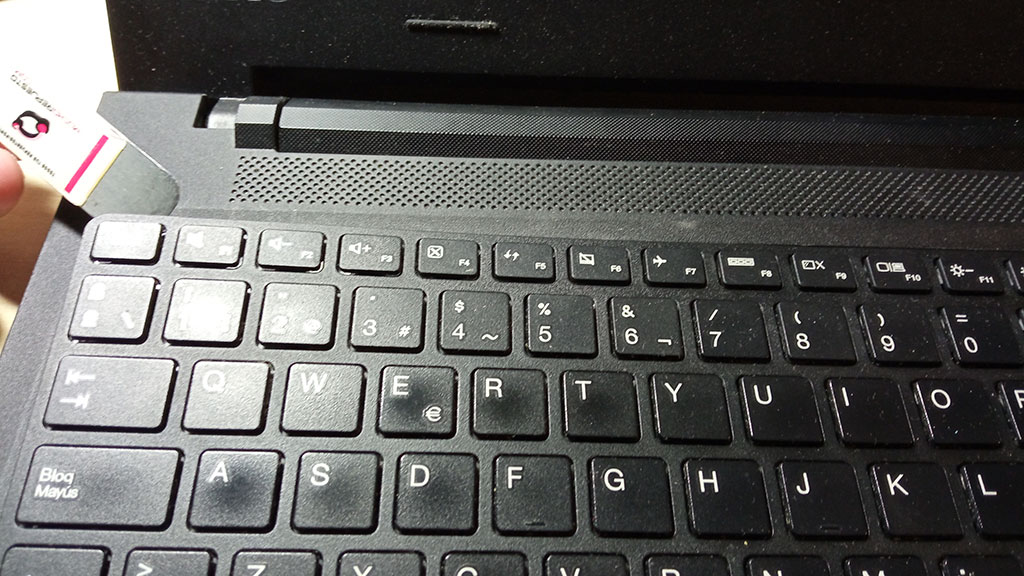
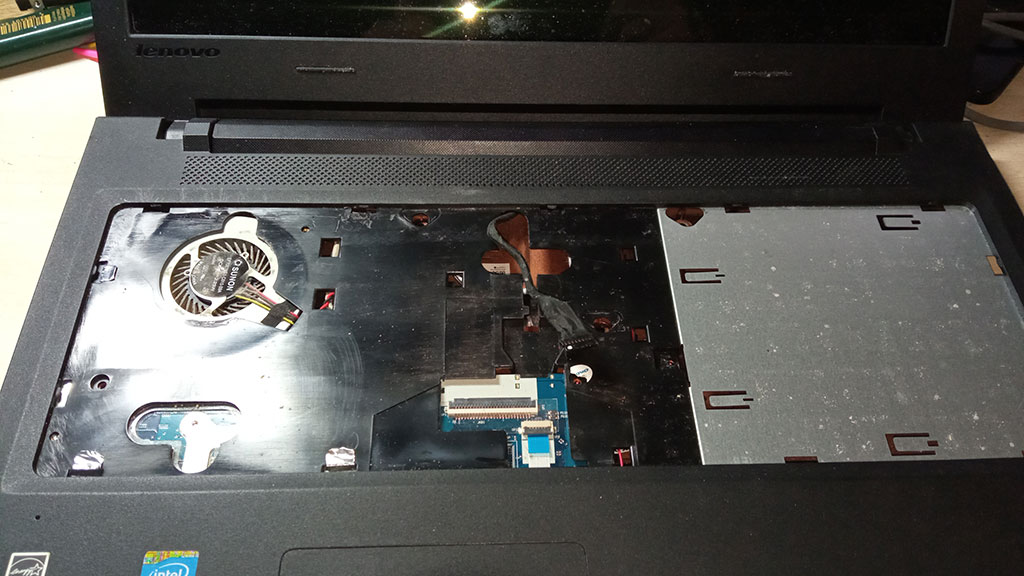
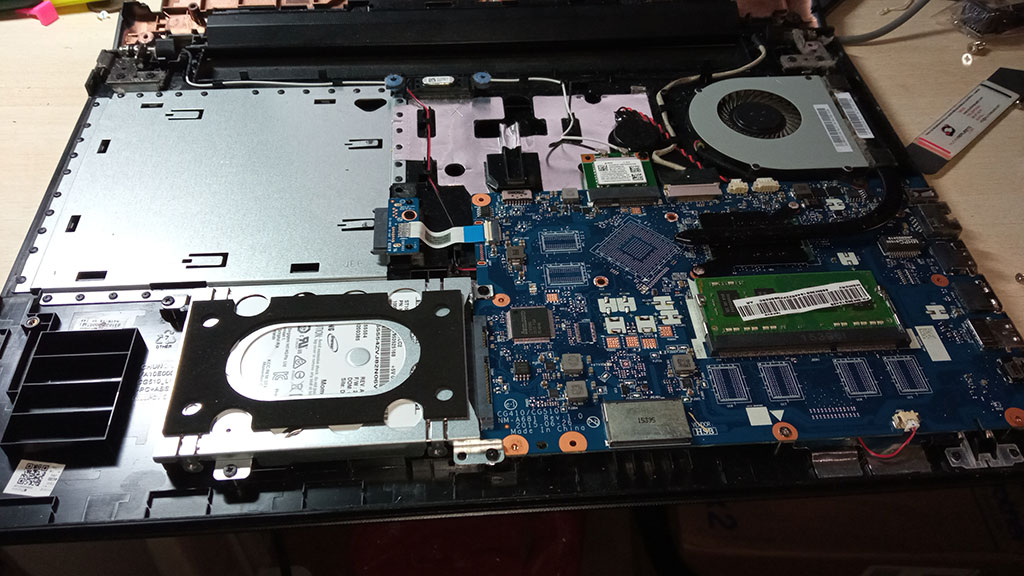
Una vez que quité el teclado procedí a retirar 3 tornillos (uno se ve en la parte izquierda de la imagen superior), di la vuelta al portátil y quité los tornillos de la tapa trasera, saqué el lector de DVD y, de nuevo con la ayuda de la palanquita, separé la tapa poco a poco hasta retirarla totalmente y así poder acceder a los componentes del portátil.
En la imagen de abajo podéis ver el módulo de memoria RAM de color verde abajo a la derecha, el ventilador arriba a la derecha, la tarjeta WiFi (un cuadradito de color verde a la izquierda del ventilador) y el disco duro viejo abajo a la izquierda. El disco es lo que está debajo del plástico negro.
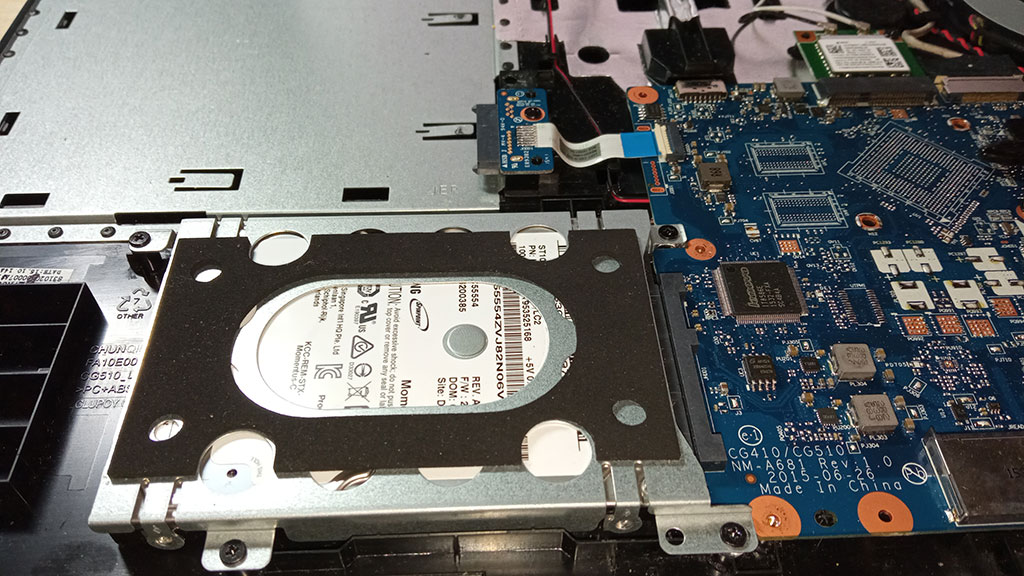
Al acceder a los componentes de portátil lo siguiente es desatornillar el soporte del disco para poder sacarlo y poner el nuevo en su lugar. En este caso he optado por poner uno de la marca KIOXIA (antigua marca Toshiba) que da una tasa de lectura/escritura de unos 550 MB/sg, tiene un pronóstico de fiabilidad de 1.500.000 horas y una tasa de TBW (Terabytes Written) de 120 TB. (La tasa TBW es la cantidad de datos que se pueden ir escribiendo y borrando a partir de la cual la unidad puede empezar a dar problemas).
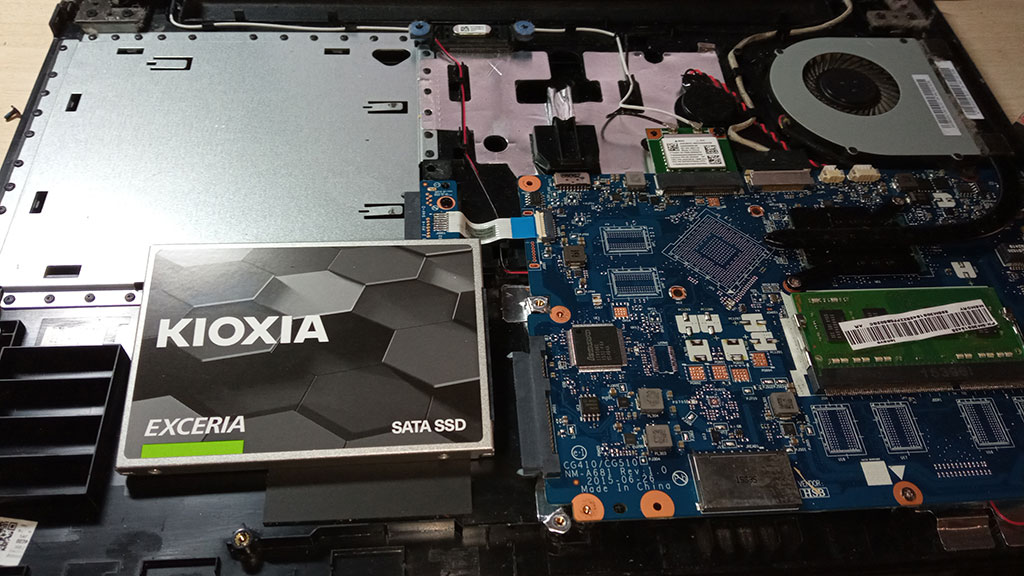
Y tras atornillar el disco SSD en lugar del viejo, se vuelve a poner la tapa, los tornillos traseros, los 3 tornillos delanteros, el teclado y se aprietan bien todos los laterales para que todo quede bien encajado.
¿Y CÓMO MIGRO LA INFORMACIÓN DEL DISCO VIEJO AL NUEVO?
El disco duro viejo está en perfectas condiciones para seguir trabajando con él, lo que pasa que en lugar de usarlo como disco de sistema, se usará como disco de almacenamiento secundario.
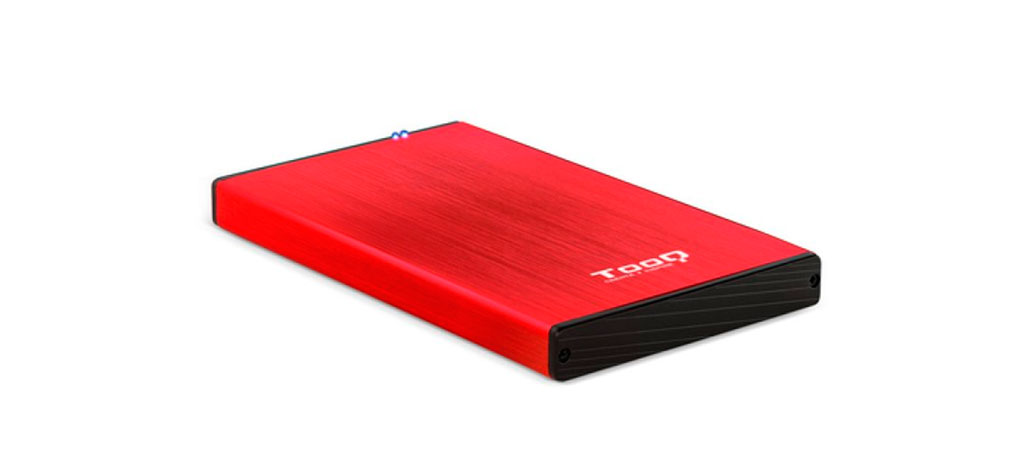
Para ello tan sólo hay que instalarlo en una caja con conexión USB 3.0 como la de la imagen de abajo. En este modelo el paquete trae la caja metálica, un destornillador pequeño para poder quitar los tornillos de la tapa, 2 tornillos de reemplazo por si perdemos alguno y un cable de datos/alimentación USB 3.0.
Una vez que el viejo disco está dentro de la caja, se conecta ésta al portátil, y se pasan todos los datos al disco nuevo.