
• Skip to main content
Slide
COMPUTEKNIA
SERVICIOS INFORMÁTICOS A DOMICILIO
teléfono 601383703
601 38 37 03
BIENVENIDO AL BLOG

COMPUTEKNIA

Trabajos realizados

22 de marzo de 2023 por COMPUTEKNIA

REPARACIÓN DE UN MEDIDOR DE GASES DE VEHÍCULOS

Os preguntaréis qué pinto yo hablando de la reparación de esta máquina que mide las emisiones de gases de vehículos.
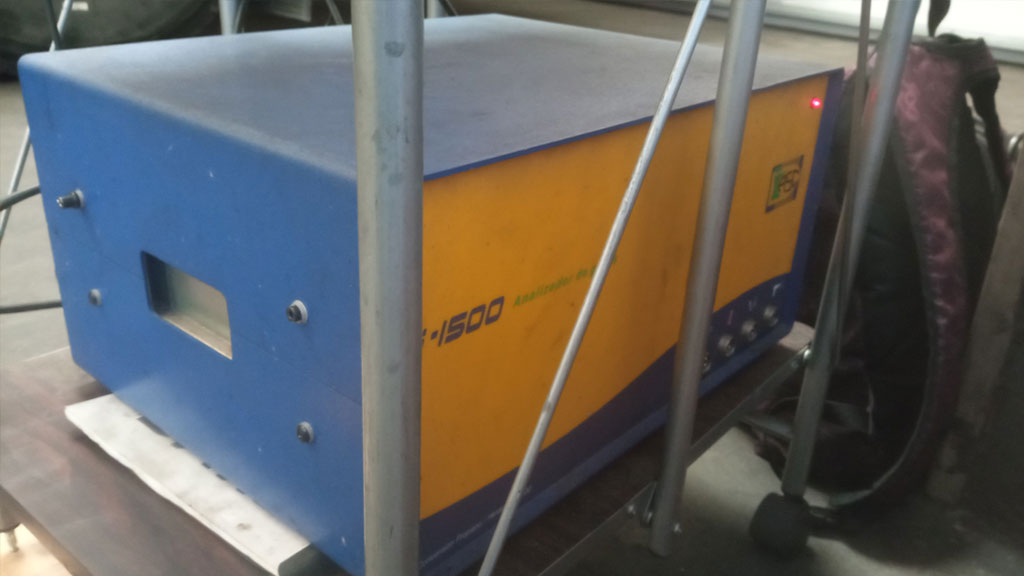
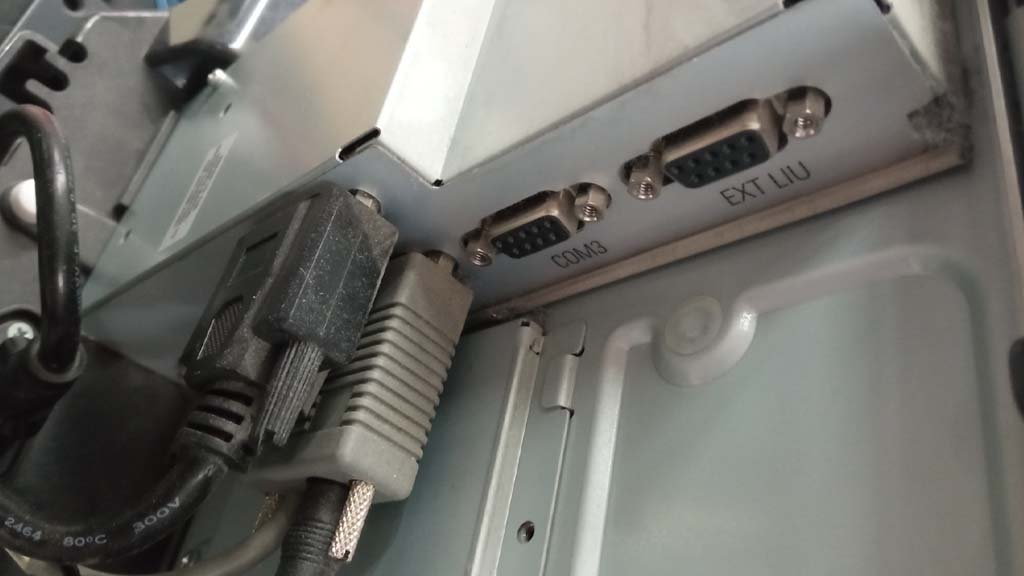
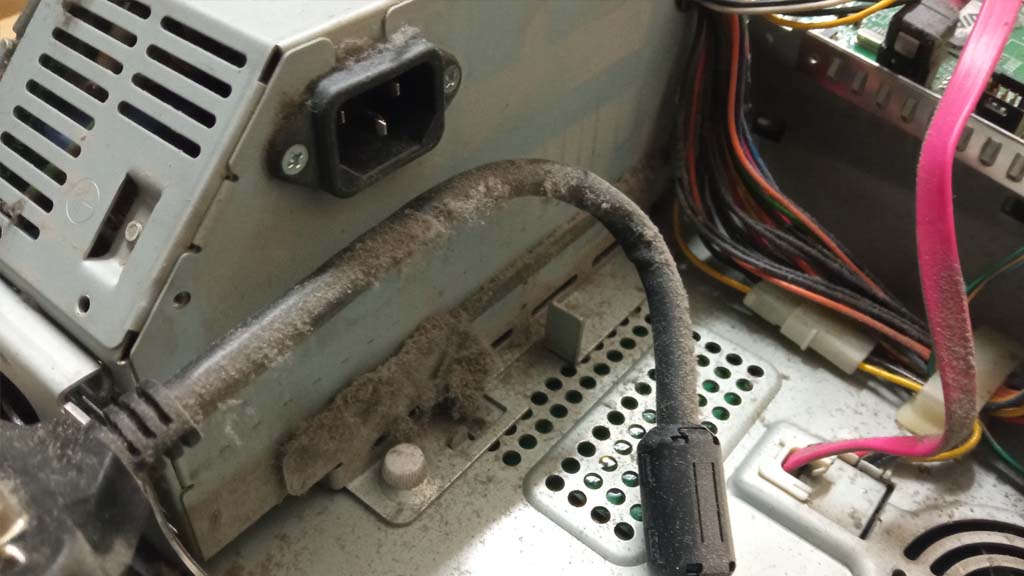
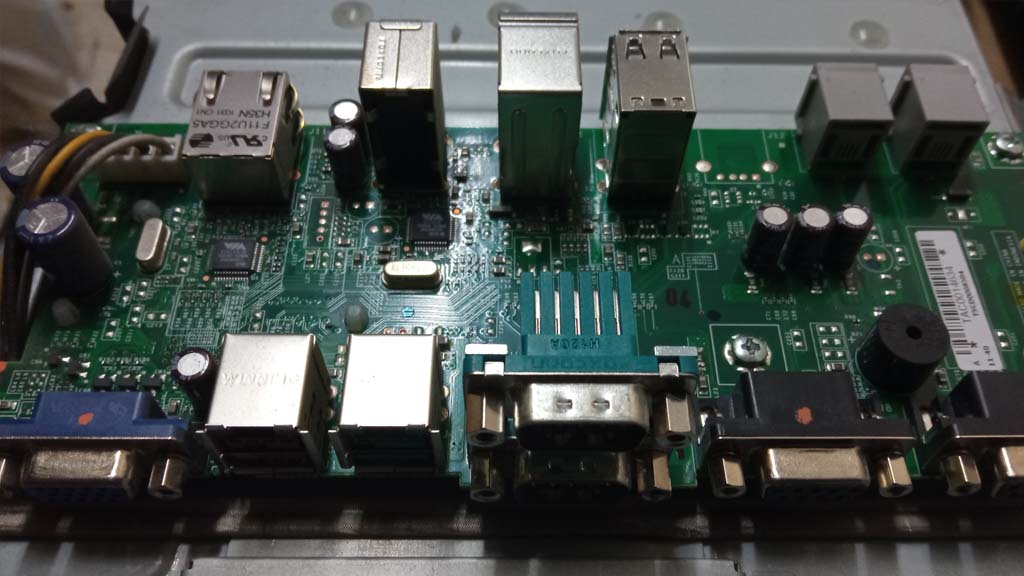
Aparentemente no tiene nada que ver con ordenadores pero si la vemos por detrás la cosa cambia, ya que dispone de salida VGA, puertos USB, puerto paralelo, puertos de serie, conectores PS2…
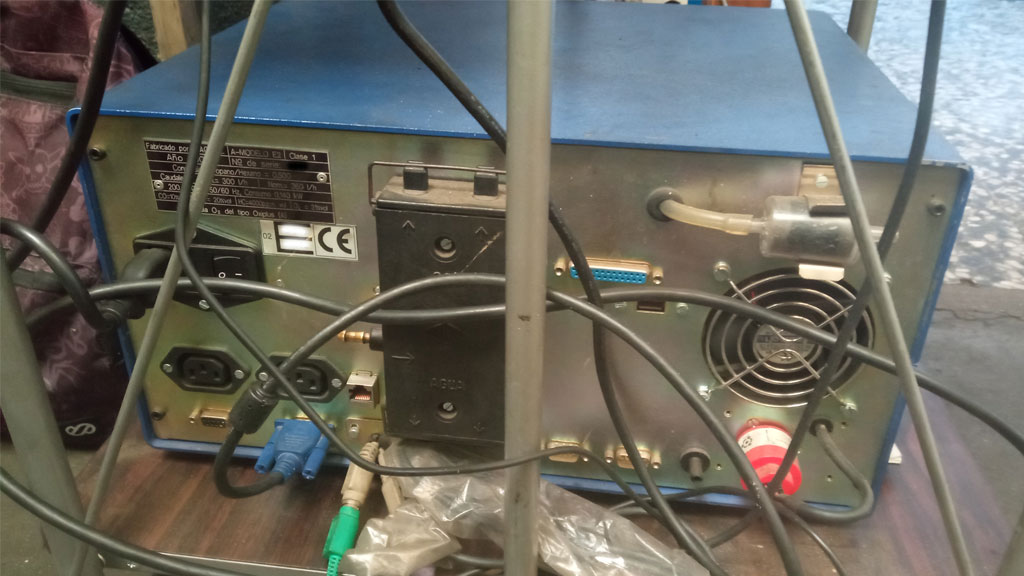
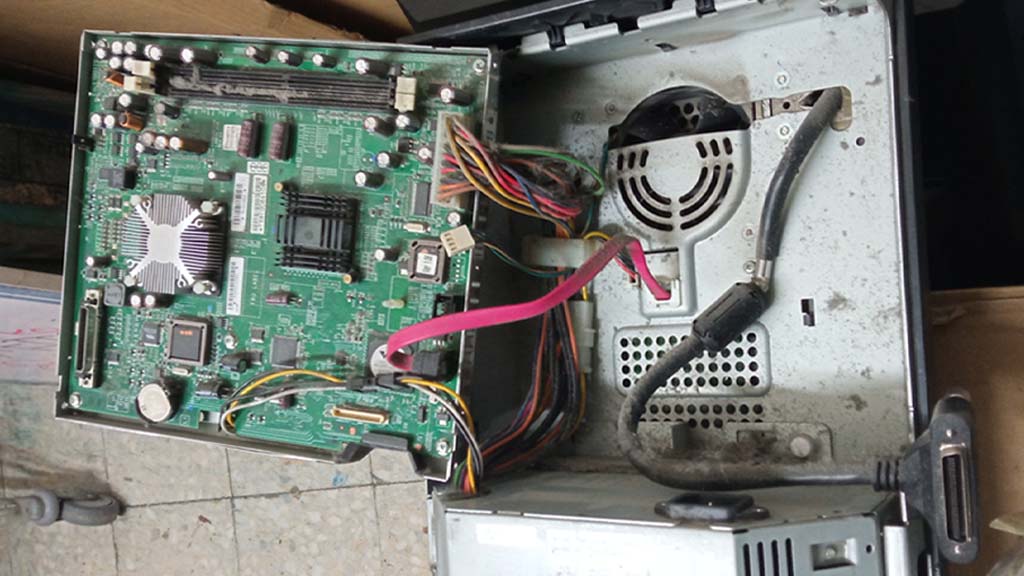
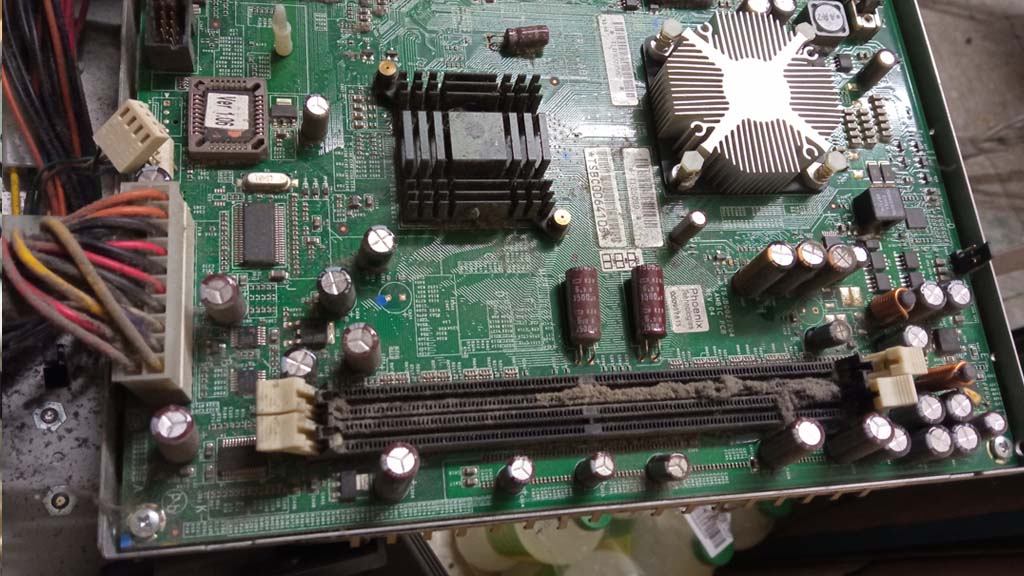
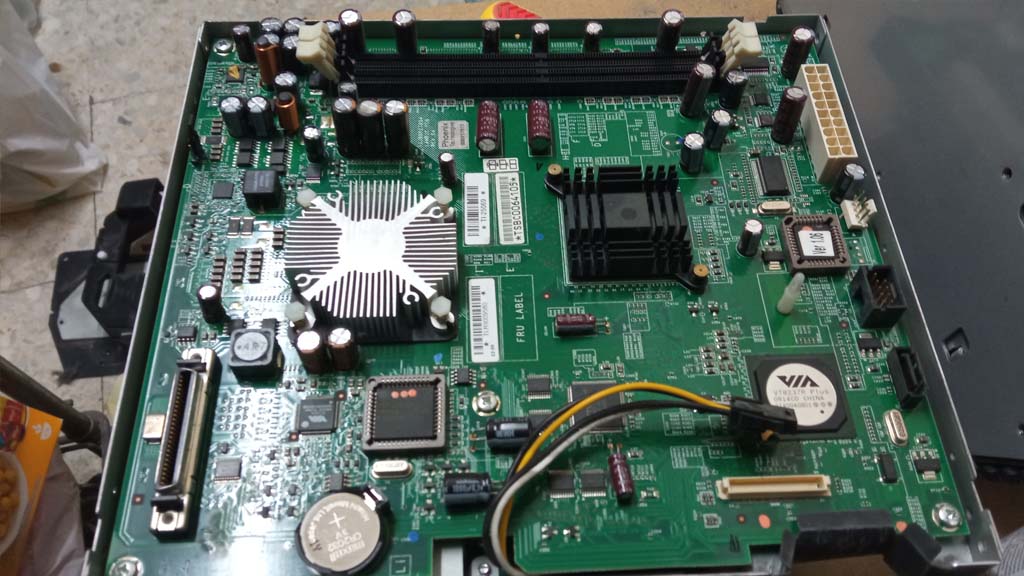
En definitiva, esta maquinita es un ordenador integrado dentro de un chasis que dispone de otros elementos como filtros de carbono y algunas sondas para medir los gases expulsados por el tubo de escape de los coches.

¿Y CUÁL ES EL PROBLEMA?

Por lo que me comentó el cliente la máquina llevaba un tiempo que a veces no arrancaba a la primera pero que apagándola y encendiéndola funcionaba bien pero me dijo que hace 2 días ya no arrancaba el Windows 98.

¿WINDOWS 98? Pero si eso es del siglo pasado…

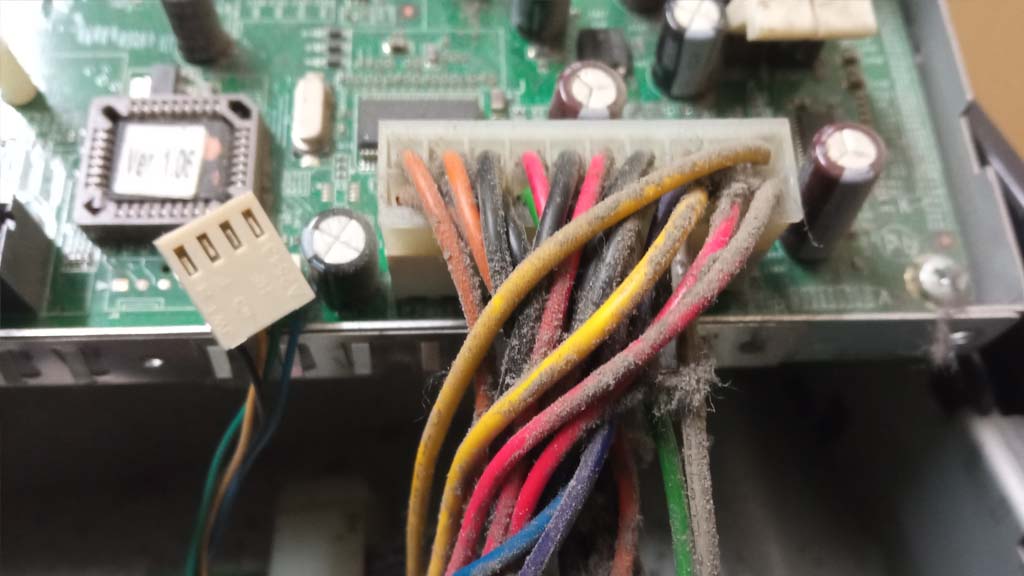
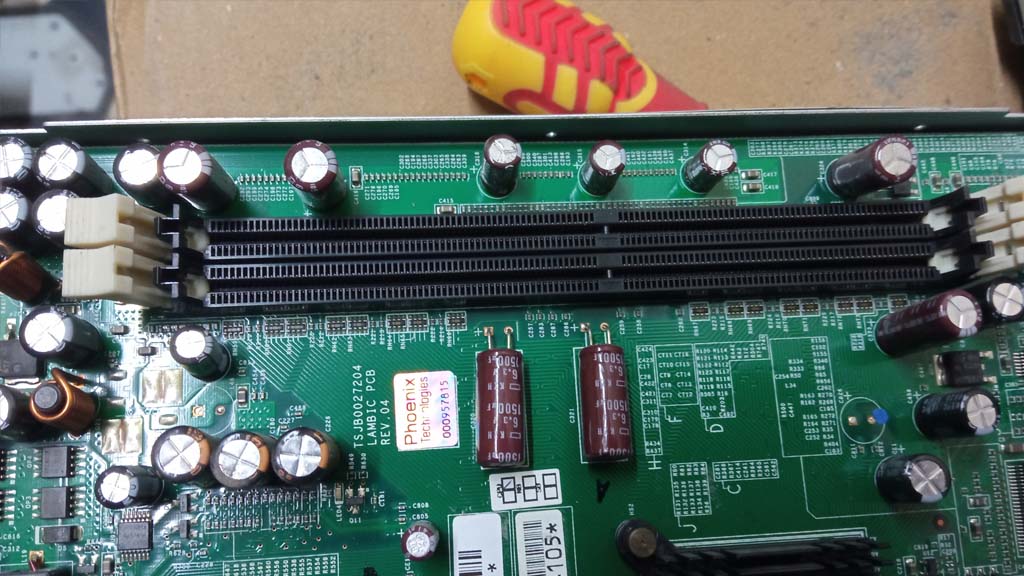
Pues sí, el ordenador que lleva esta máquina es viejo y está formado por un procesador AMD, un disco duro de 80 GB, una tarjeta gráfica S3 y 512 Megabytes de memoria RAM.

Mi cliente compró la máquina de segunda mano y venía montada con este sistema operativo y la ha estado utilizando durante mucho tiempo hasta que al final ha cascado, pero no han fallado ninguno de sus componentes si no el sistema de arranque de Windows 98, que se ha dañado a consecuencia de alguno de estos apagados que se realizaron para reiniciar la máquina.

El error que salía al iniciar Windows 98 era este:
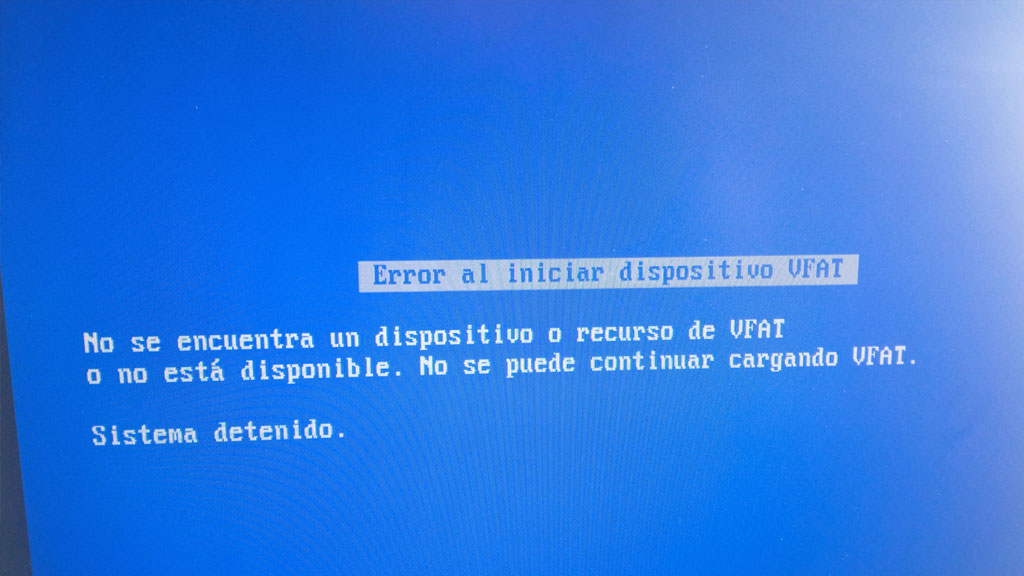
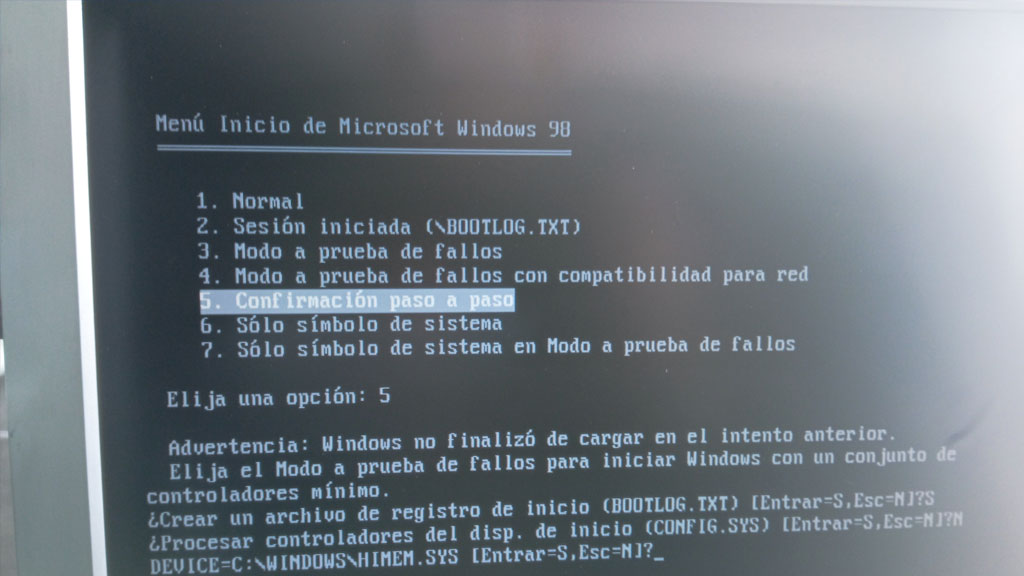
Intenté reparar el arranque de distintas formas pero no tuve éxito:
Así que finalmente reinstalé Windows 98… y hacía más de 20 años que no lo hacía 🙂
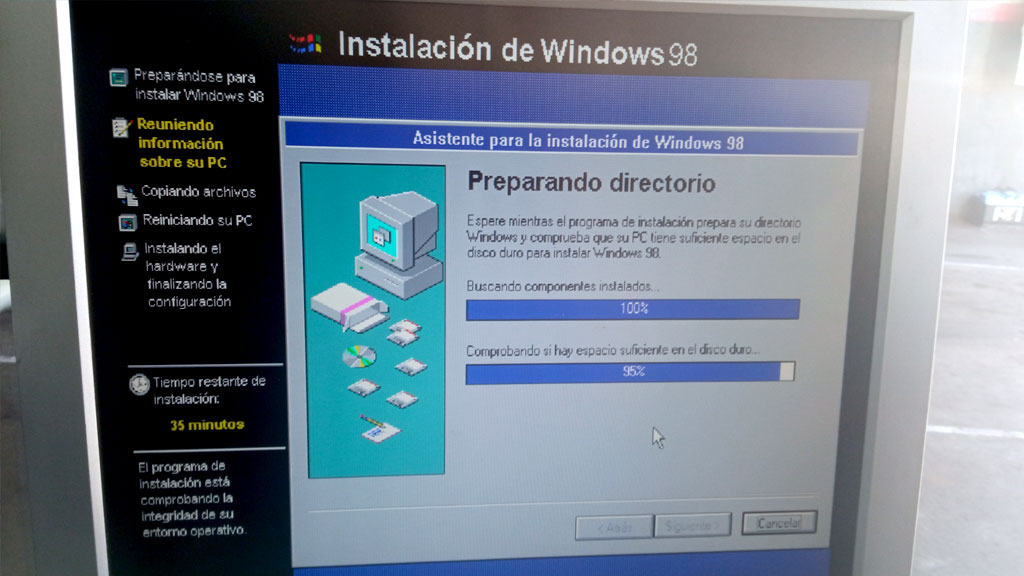
Una vez terminada la instalación entré en el explorador de archivos de Windows y localicé una carpeta en la unidad C:\ donde estaban los drivers de los dispositivos (chipset de la placa, tarjeta gráfica, red lan, sonido) y otra donde estaba el programa de medición de gases.

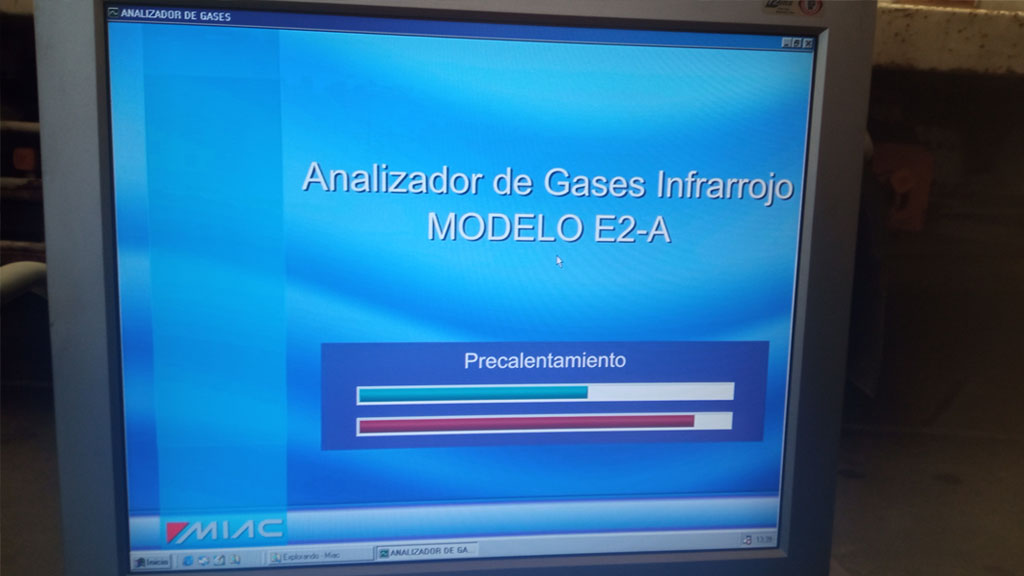
Una vez configurados todos los dispositivos el aparato volvió a funcionar:
Filed Under: Trabajos realizados

3 de marzo de 2023 por COMPUTEKNIA

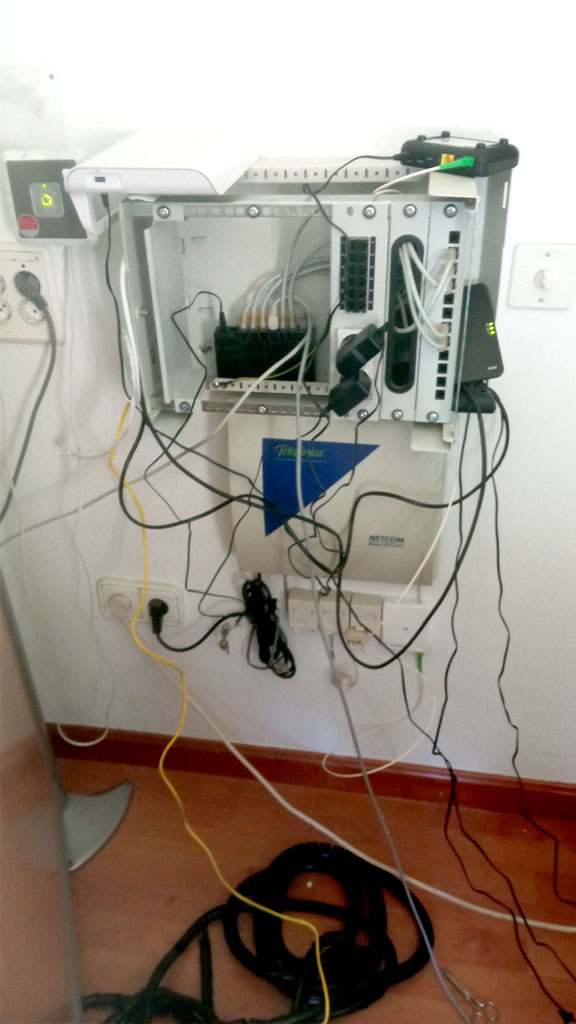
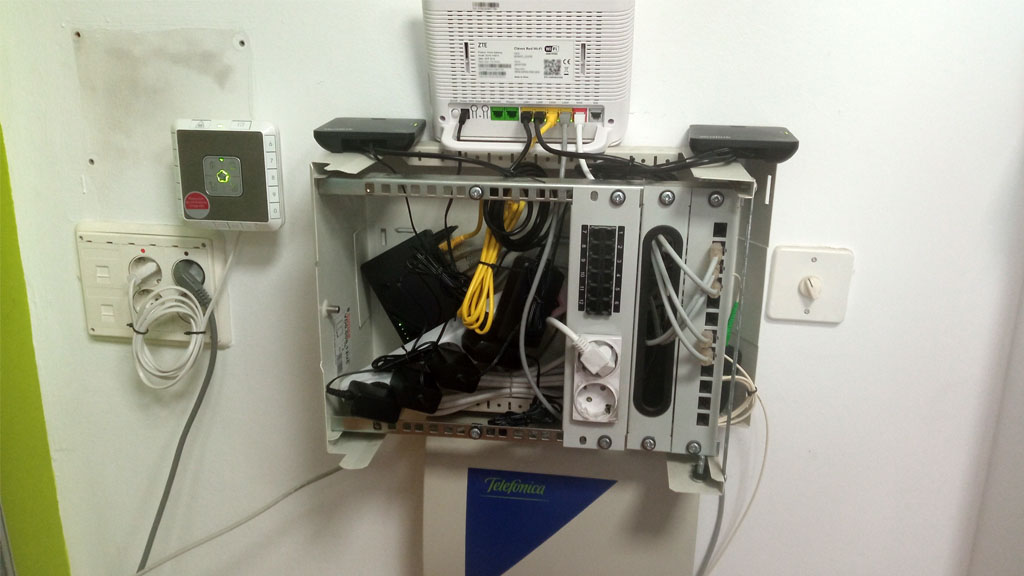
SANEAMIENTO DEL CABLEADO DE UN RACK

En esta ocasión he bajado a un cliente de Segovia que me ha pedido que le organice el cableado de un pequeño rack que tiene porque está todo un poco ‘revuelto’.

Este rack es pequeñito y en caso de avería no costaría mucho dar con el problema, pero sí que es verdad que tenerlo saneado, con los cables y los dispositivos bien colocados, facilita cualquier intervención y sobre todo que no se tire accidentalmente de algún cable.

Manos a la obra:

Primero empecé soltando los cables para separarlos y así poder trabajar con mayor comodidad.

Posteriormente puse dentro del rack una regleta con protección contra tensiones para acercar los enchufes a los distintos dispositivos de red y tener que tener los cables de alimentación más recogidos.

Luego recoloqué los elementos dentro y alrededor del rack (el switch, los módulos de telefonía inalámbrica, el router de fibra, el router WiFi…) pasando con cuidado los cables para que no estorbaran unos con otros.

Finalmente reconecté los cables de red, colocándolos también para que molestaran los mínimo posible.

Filed Under: Trabajos realizados

1 de marzo de 2023 por COMPUTEKNIA

SE APAGA EL TPV DE UN SUPERMERCADO EN SEGOVIA

Me ha llamado un cliente porque lleva unos días que una de las cajas de cobro de su supermercado se apaga de repente y tiene que volver a encenderla. Al principio le pasaba una vez al día o cada dos días pero últimamente se le apagaba 3-4 veces al día, con las molestias que eso ocasiona al cliente que estás cobrando.

Al llegar allí lo primero que compruebo son las conexiones por si hubiera algún cable en mal estado o que esté haciendo mal contacto pero todos están bien conectados.


Como las conexiones están bien procedo a abrir el TPV para revisar sus componentes y lo primero que me encuentro es que está lleno de polvo (algo lógico pues se encuentra debajo del mostrador de la caja).

Con un pequeño aspirador y un cepillo comienzo a retirar el polvo y a limpiar los contactos y el cableado interno, retiro el procesador y el disipador y los limpio, y aplico al procesador pasta térmica nueva.

Una vez limpio el TPV queda como nuevo.


Tras realizar la limpieza comenté al cliente que probara el TPV durante una semana para ver si volvía a apagarse sin avisar o por el contrario ya funcionaba correctamente.

Al cabo de esa semana mi cliente me dijo que no había vuelvo a tener ningún problema.

Es muy importante realizar de vez en cuando un mantenimiento de los ordenadores para evitar problemas de calentamiento y de degradación de sus componentes.

Filed Under: Trabajos realizados

1 de marzo de 2023 por COMPUTEKNIA

MANTENIMIENTO DE UN PORTÁTIL FUJITSU EN ORTIGOSA DEL MONTE

Un cliente me ha llamado porque su portátil se apagaba y además el ventilador hacía mucho ruido.

Los síntomas indican que el portátil tiene polvo por dentro y no está ventilando bien. Esto provocaría que el ordenador se caliente mucho y se apague automáticamente como medida de protección.

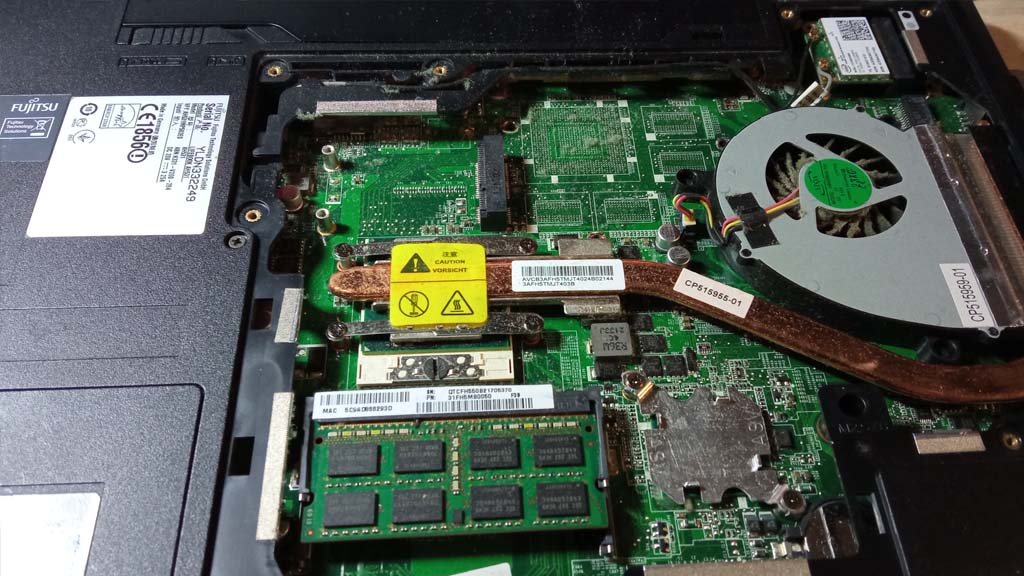
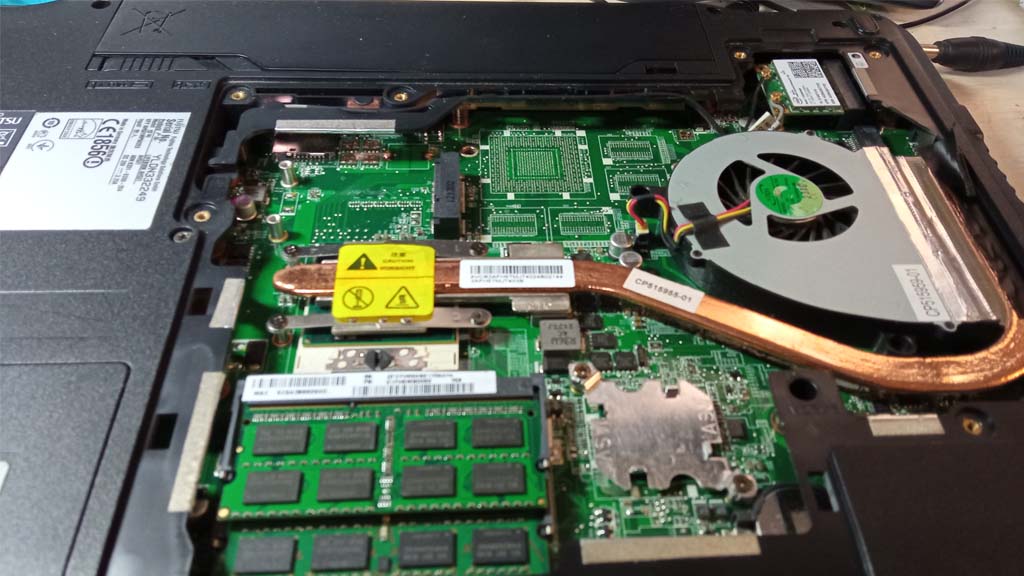
Al quitar la tapa de mantenimiento ya vemos que, efectivamente, al portátil le hace falta una limpieza:


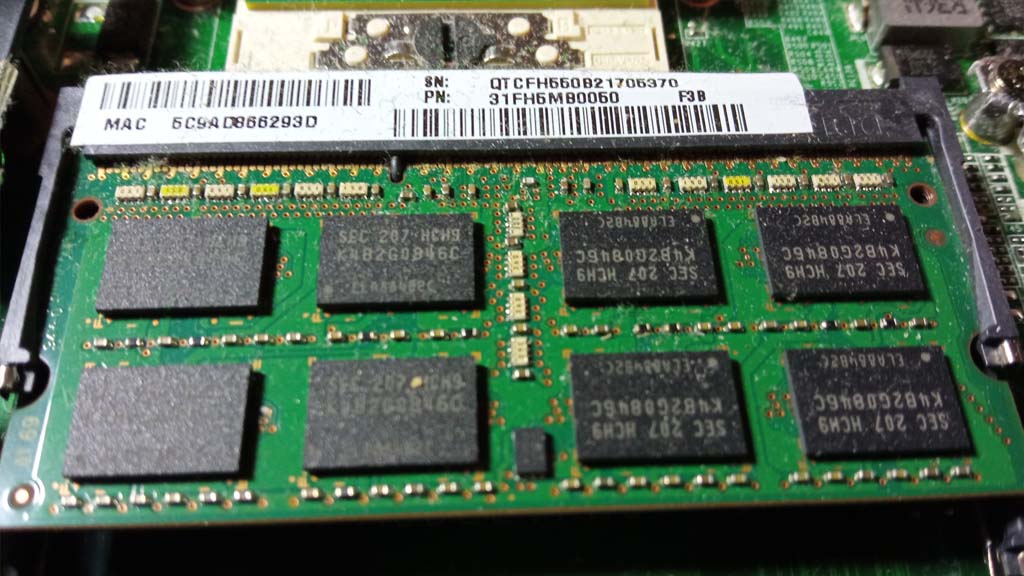
Las memorias tienen polvo que hay que limpiar para evitar problemas en los contactos con la placa.


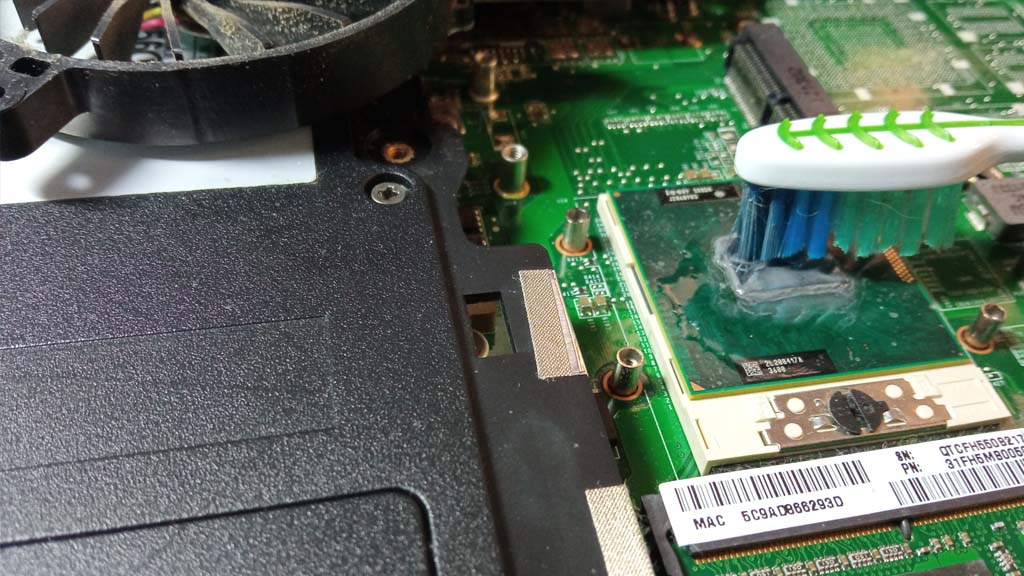
Desmontando el tubo de disipación de calor del procesador veo que la pasta térmica del procesador está seca, por lo que procedo a retirarla usando alcohol isopropílico y frotando poco a poco con un cepillo.


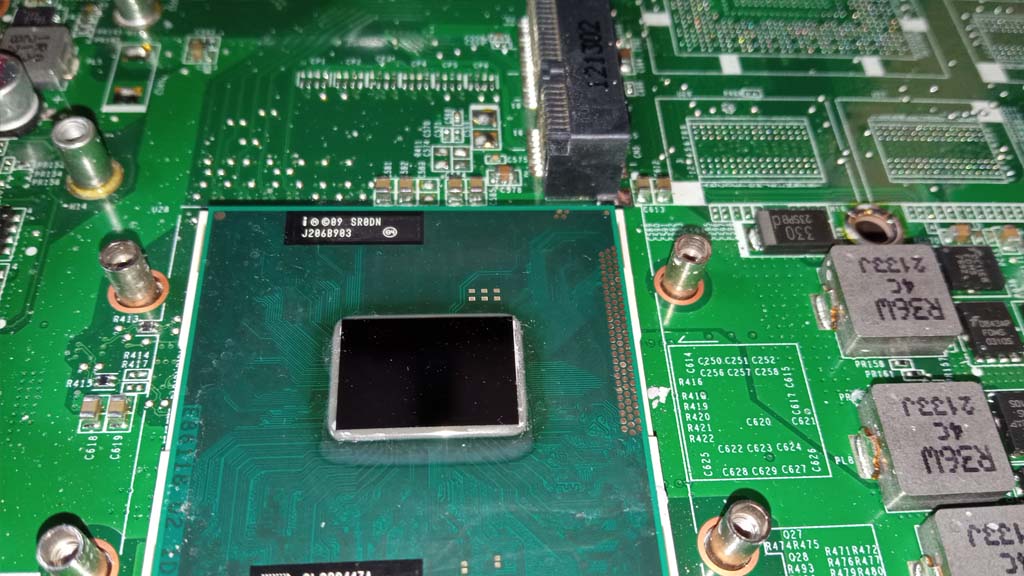
Una vez retirada la pasta térmica seca el procesador ha quedado limpio, y sólo hay que volver a aplicar un poco de pasta térmica nueva.


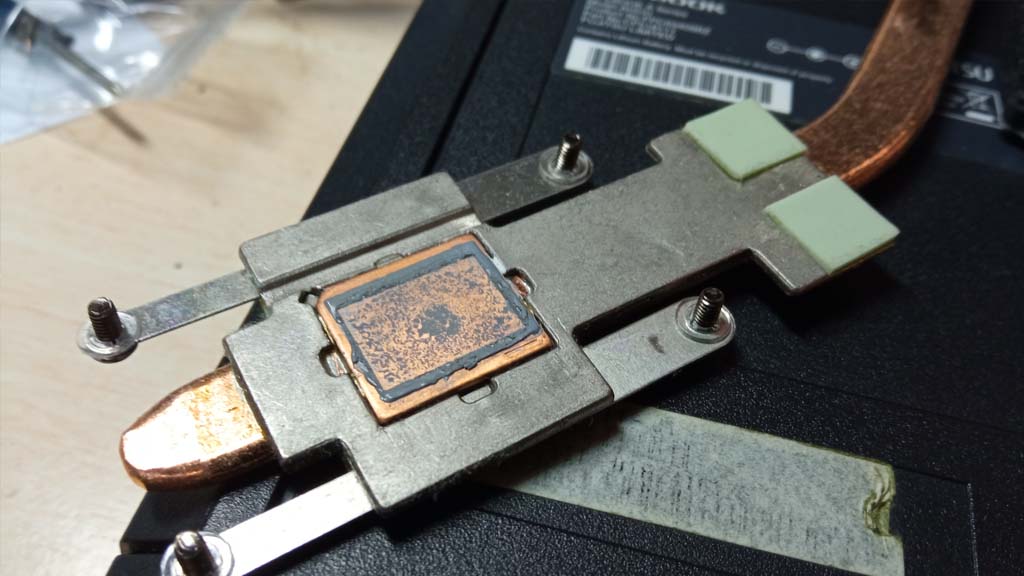
El tubo de disipación también tiene pasta térmica seca que procedo a retirar.


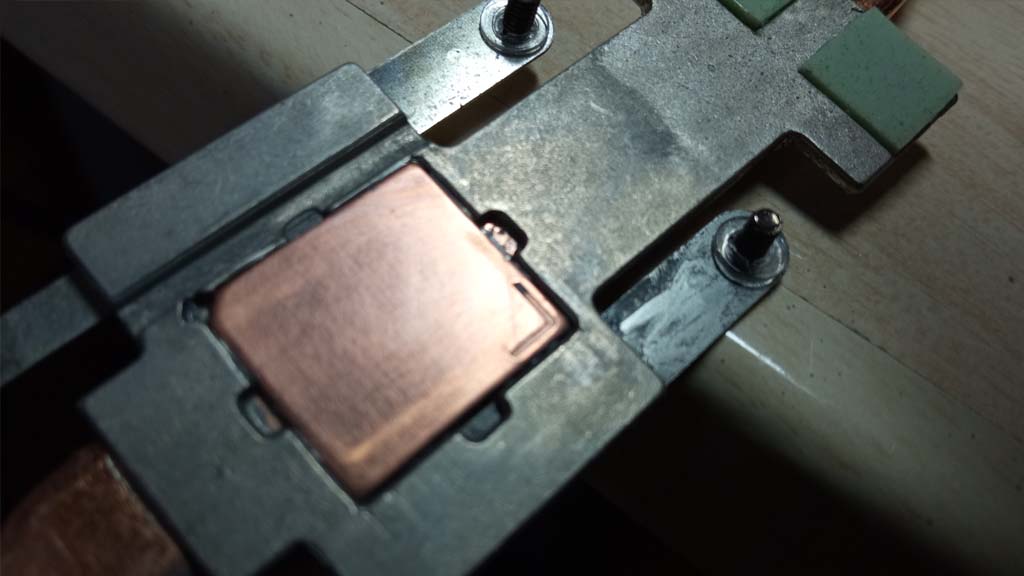
Y una vez limpio ya se puede volver a montar.


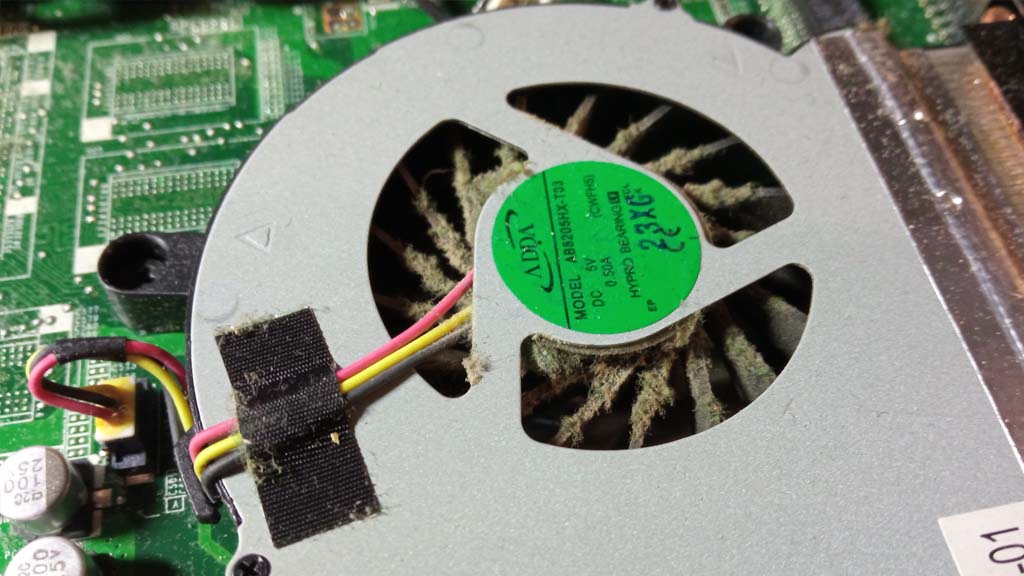
El ventilador está lleno de pelusas y suciedad que ha ido acumulando con el tiempo y que provocan que no extraiga el calor que se genera en el interior del portátil como debería.

He limpiado y engrasado el ventilador y la salida de aire que está a la derecha de la foto, que también tiene polvo, y procedo a montar todo de nuevo.

Ahora el portátil no se apaga y el ventilador hace mucho menos ruido.

Filed Under: Trabajos realizados

30 de noviembre de 2022 por COMPUTEKNIA

PORTÁTIL DELL XPS 13 NO ARRANCA

Me ha llamado un cliente de Palazuelos de Eresma porque su portátil Dell XPS 13 no arrancaba.

Con la batería del portátil cargada, cuando pulsaba el botón de encendido el ordenador intentaba arrancar y se encendía la luz de encendido, y en ocasiones se oía el ruido el ventilador, pero se apagaba sin mostrar nada por pantalla.

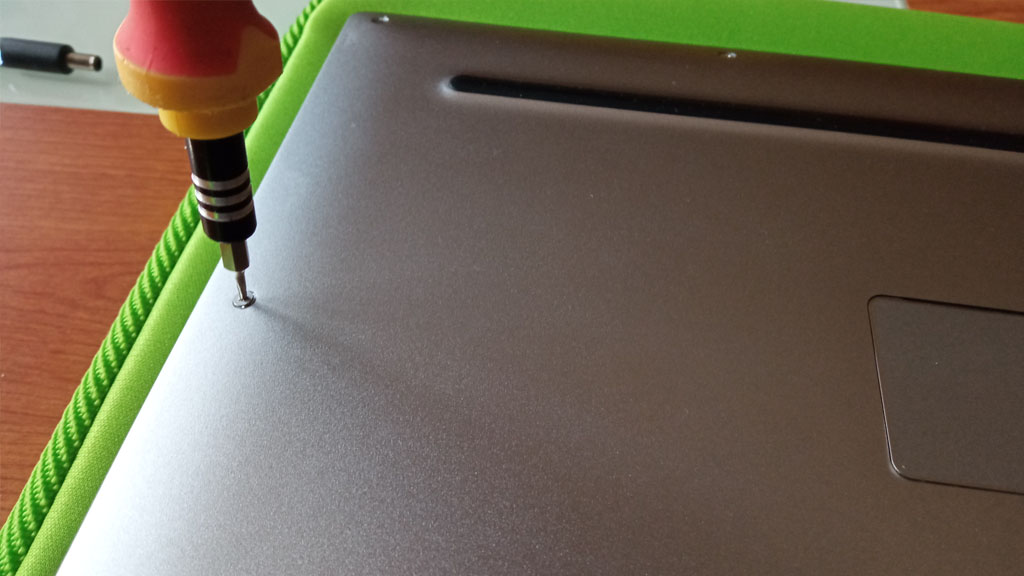
Tras investigar un poco en Internet, vi que quizás el portátil no detectase que la batería estaba cargada así que lo desconecté del enchufe y procedí a abrirlo para ver si era este el problema.

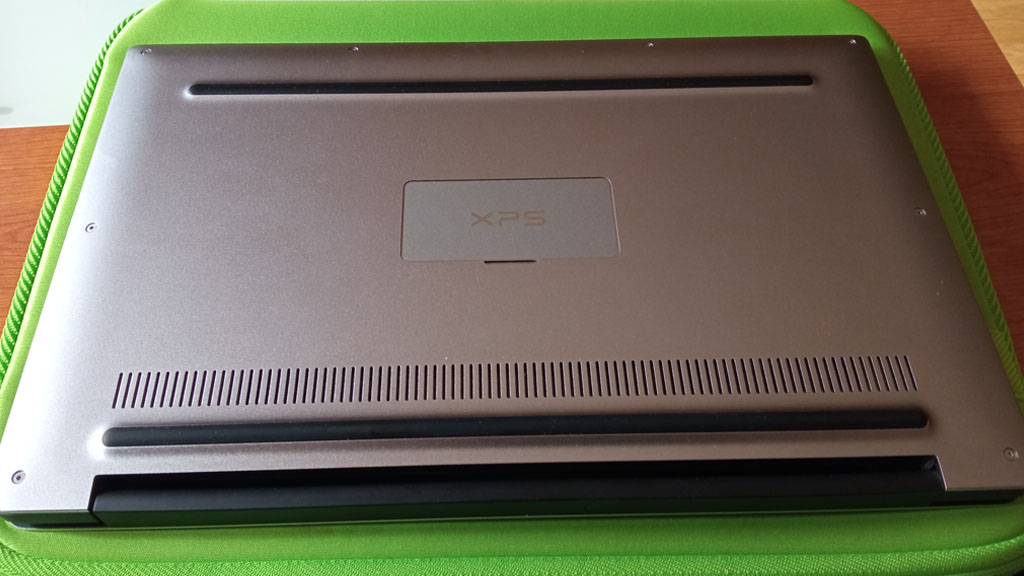
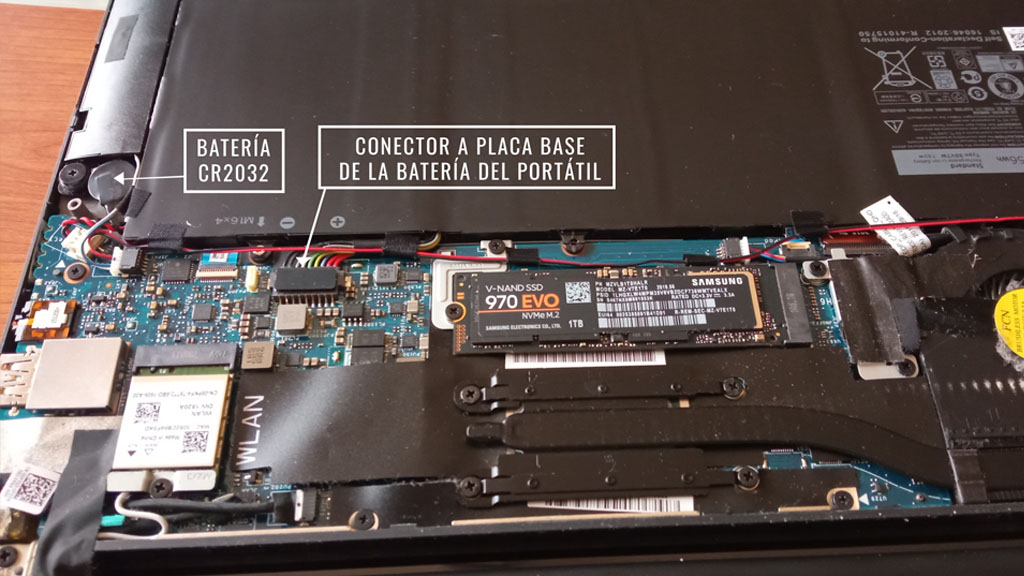
Aquí tenéis una imagen general del portátil.

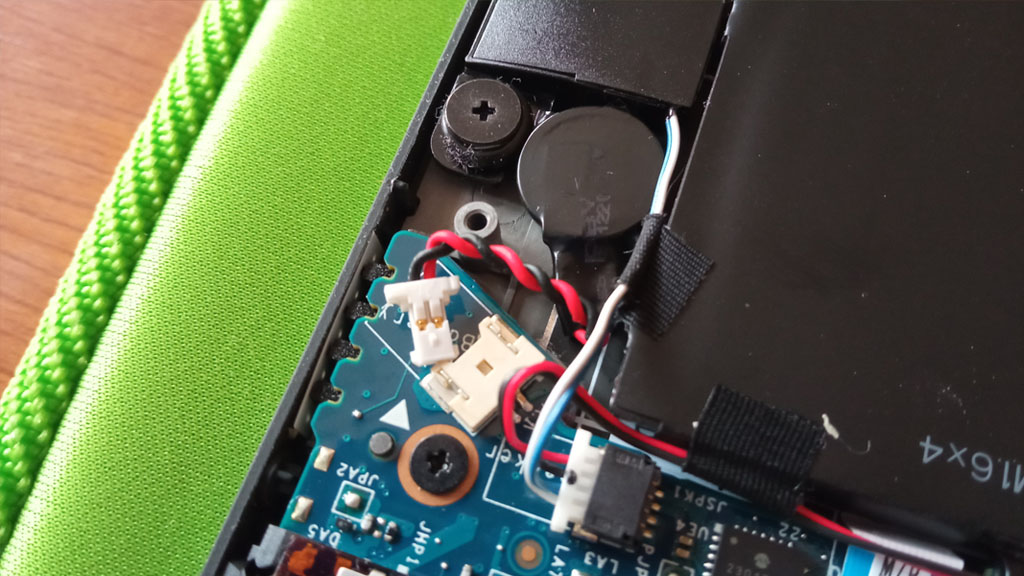
A la izquierda encontramos la pila de botón modelo CR2032 que hace que la configuración básica del portátil no se pierda si lo apagamos, se queda sin batería o nos tiramos mucho tiempo sin usarlo.

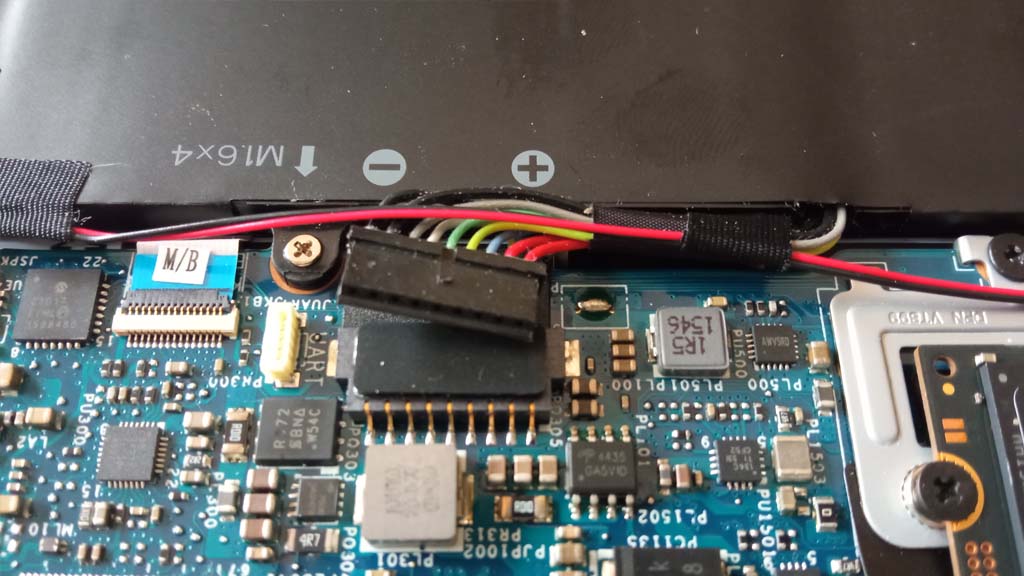
La parte de arriba está prácticamente ocupada por la batería del portátil y por debajo tiene el conector con la placa base.

Primero saqué el conector de la batería del portátil a la placa base. Lo hice tirando hacia atrás de los extremos, con cuidado y despacito para no dañar ningún otro componente, ayudándome con la punta plana de un pequeño destornillador.

Lo siguiente que hice fue retirar el conector de la pila a la placa base, y al igual que con el de la batería, lo saqué despacito y con cuidado ayudándome de la punta plana del destornillador.

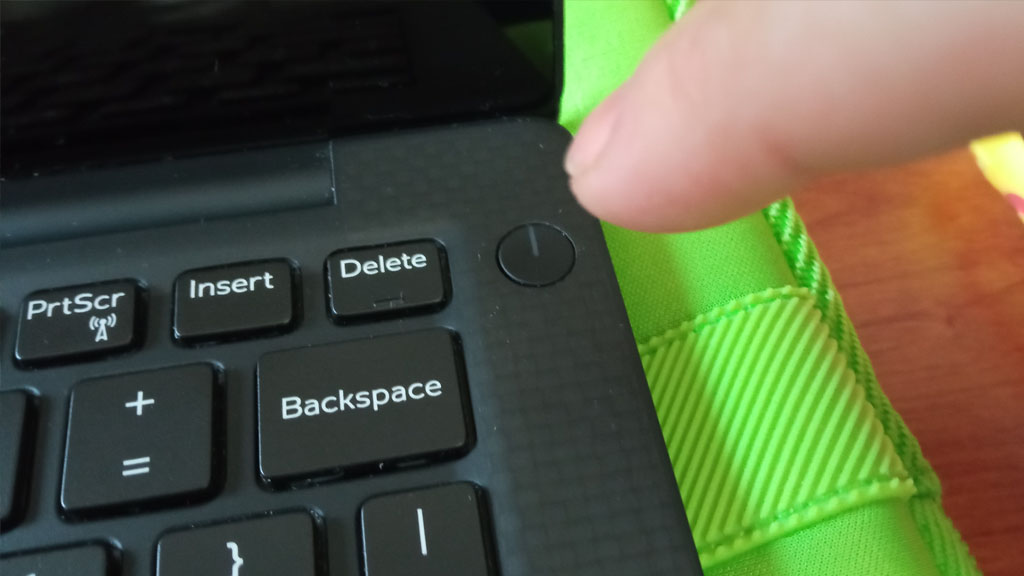
Una vez que están quitados los dos conectores teóricamente ya no hay nada que proporcione energía al portátil, pero aún queda una pequeña energía residual interna que se elimina pulsando el botón de encendido durante unos 30 segundos.

Una vez descargada la energía residual procedí a conectar nuevamente la pila y la batería y lo encendí, y el portátil arrancó y entró en Windows correctamente.

Lo apagué, lo dejé cargando y horas después volví a probar, y arrancó nuevamente sin problemas.

Filed Under: Trabajos realizados

24 de octubre de 2022 por COMPUTEKNIA

MEJORA DE COBERTURA WIFI CON UN UBIQUITI UNIFI 6 LITE

Hoy he vuelto a trabajar a la localidad de La Losa para mejorar la cobertura de un local grande y espacioso y que contaba con una conexión a internet cableada y sin WiFi.

El dispositivo elegido para mejorar la cobertura es un Ubiquiti Unifi 6 LITE, que es un punto de acceso Wi-Fi 6 2×2 que ofrece una velocidad de radio agregada de hasta 1,5 Gbps con radios de bandas en 5 GHz y 2,4 GHz y admite conexiones de muchos dispositivos sin saturarse ni bloquearse.

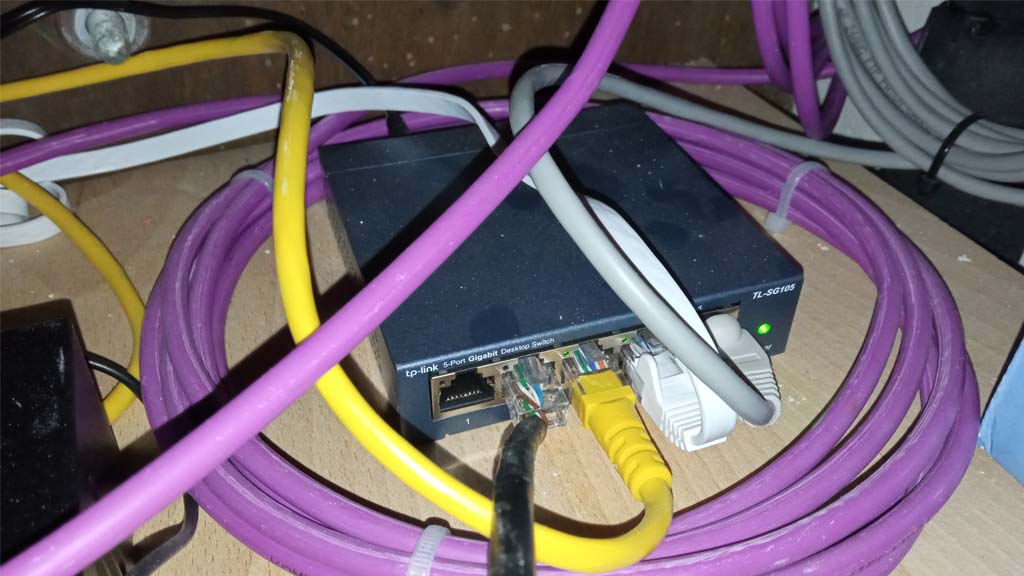
Este local no tenía conexión a Internet pero hace tiempo se instaló un cable de red desde otro local que está cerca que tiene el router de fibra óptica del operador de telecomunicaciones y se llevó hasta una pequeña habitación donde se instaló un pequeño switch al que ahora he conectado el punto de acceso Ubiquiti.

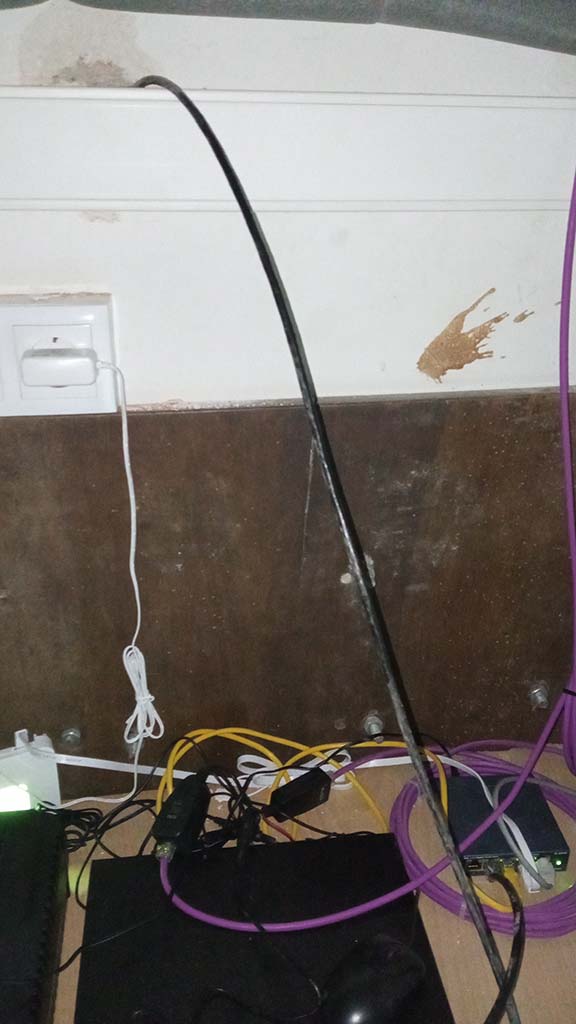
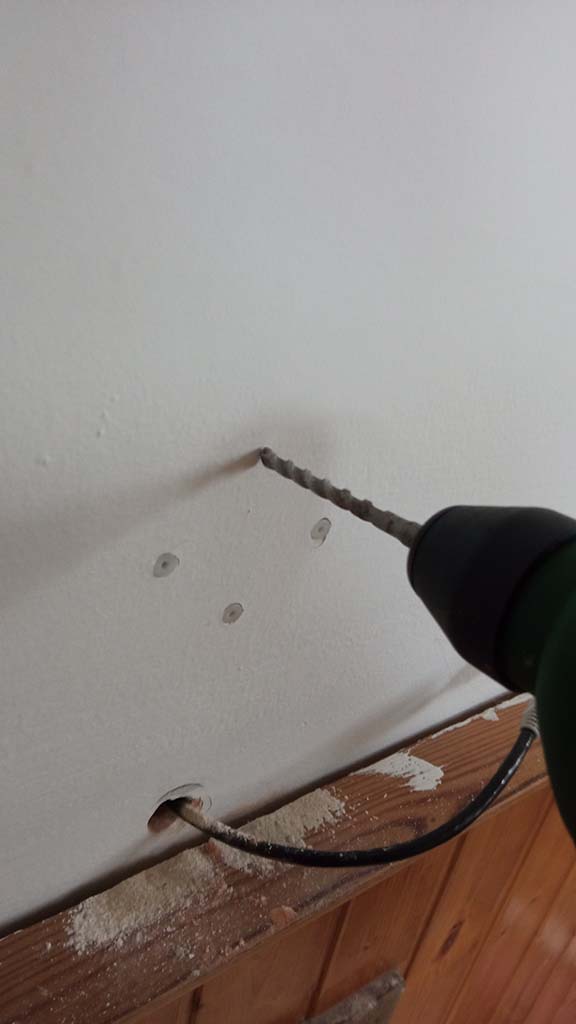
Esta habitación está pegando al recinto principal por lo que se ha hecho un agujero en la pared para pasar un cable de red y dotar de conectividad al Ubiquiti.

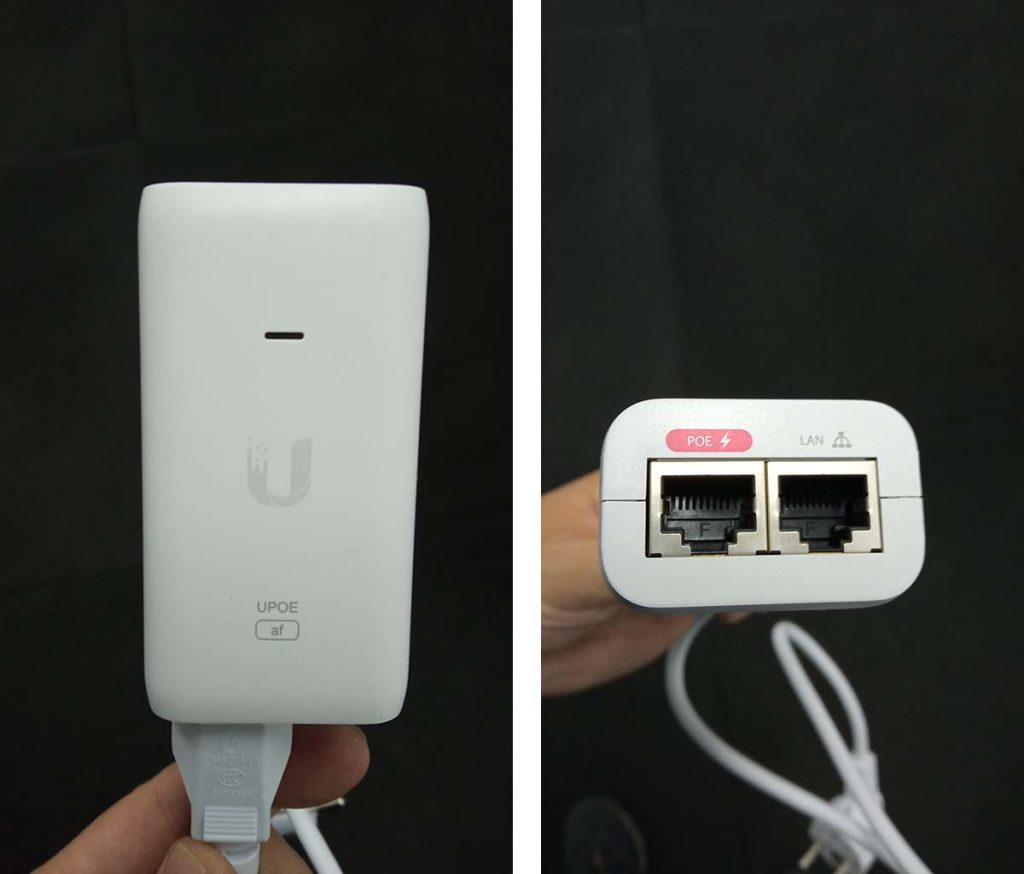
Este punto de acceso no necesita un cable de alimentación conectado a un enchufe si no que la energía para alimentarlo la consigue a través del propio cable de red que está conectado a un adaptador Poe como el de la siguiente fotografía.

El punto de acceso Ubiquiti se conecta con un cable de red al puerto PoE mientras que al puerto LAN se conecta al router (en mi caso al switch), y el adaptador PoE se conecta a un enchufe, y con esto el Ubiquiti ya recibe energía para funcionar y transmitir.

Una vez que se pasa el cable de red por el agujero de la pared, se continúa la instalación por el otro lado.

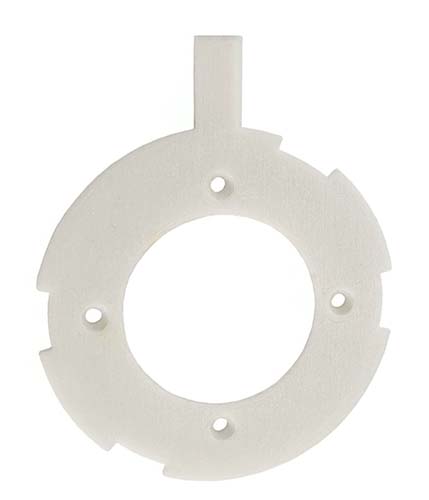
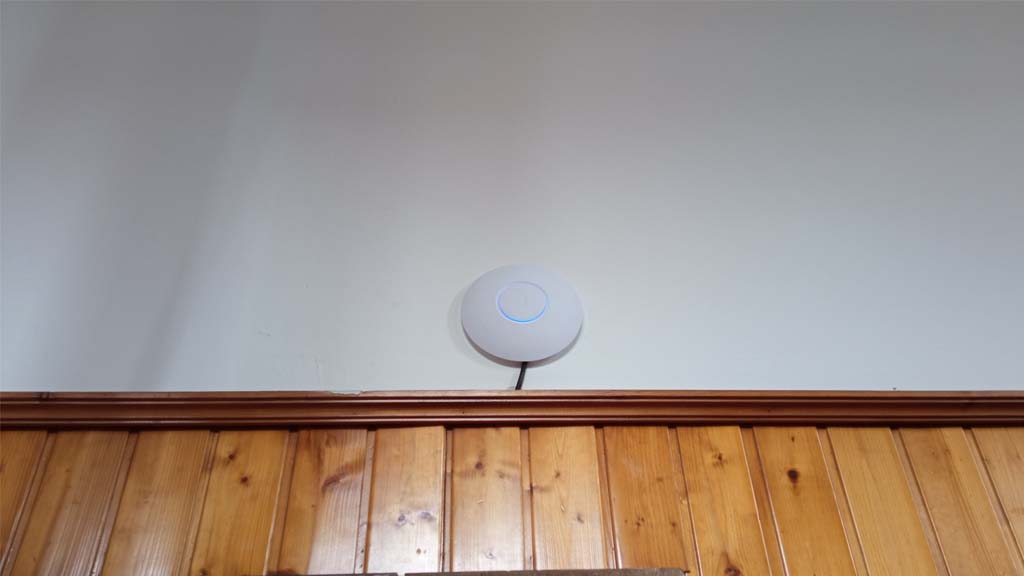
Como el punto de acceso Unifi se va a poner en una pared para fijarlo hay que poner primero una base de plástico que se atornilla a la pared y luego encajarlo sobre ella.

Una vez terminado, se conecta el latiguillo de red a la parte trasera de nuestro punto de acceso y se encaja el punto de acceso sobre la base para que no se caiga de la pared.

Hasta aquí la parte de la instalación….. pero este dispositivo hay que configurarlo.

CONFIGURACIÓN

La manera más sencilla de configurar este dispositivo es usando el teléfono móvil y descargando la apliación Unifi Network (yo lo hice desde la PlayStore).

NOTA: El punto de acceso y el teléfono móvil deben estar en la misma red, así que yo me tuve que ir al local donde estaba el router de fibra óptica y conectar el adaptador PoE a un enchufe, el puerto PoE con cable de red al Ubiquiti, el puerto LAN con cable al router de fibra y el móvil a la WiFi del router de fibra.

Cuando estén todos los dispositivos en la misma red, se ejecuta la aplicación Unifi Network, se le conceden permisos para el Bluetooth y/o localización, y veréis que la APP detecta el punto de acceso.

Pedirá que se escriba un nombre en la aplicación a este dispositivo para diferenciarlo de otros y luego continuará con la creación de una nueva red WiFi. Cuando esté creada se prueba a conectar con ella desde el teléfono y si no hay ningún problema el dispositivo Unifi estará listo para encajarse en la base de plástico de la pared y dar cobertura internet.

Filed Under: Trabajos realizados

  • Go to page 1
  • Go to page 2
  • Go to page 3
  • Go to Next Page »

Copyright © 2026 COMPUTEKNIA.es - salir del blog y visitar computeknia